 Antation
공부를 위한 AI 에이전트
강의록을 넣으면 옆에서 답하고, 강의를 녹음하면 교수님이 강조한 것을 짚어 줍니다. 자료는 내 맥에만 두고, 쓰던 Claude · ChatGPT 구독으로 돌아갑니다.
macOS 14 이상 · Claude 또는 ChatGPT 구독 하나
↘ 이 창은 직접 눌러 볼 수 있어요. 탭 · 강의 · 쪽 번호 · 녹음하기를 눌러 보세요.

강의 하나를 끝까지 따라갑니다
듣고, 묻고, 정리하고, 외우는 일을 한 화면에서 합니다.
슬라이드 옆에서 바로 묻기
슬라이드를 넘기며 물으면 강의록과 녹음에서 찾아 답합니다. 답에는 근거가 된 쪽 번호가 붙습니다.
교수님이 강조한 것
강의를 녹음하면 내 맥에서 전사하고, 시험 언급 · 반복 · 슬라이드 밖 설명을 쪽마다 정리합니다.
정리본 · 문제 · 카드
쉬운 설명과 용어를 담은 정리본, 확인 문제, 플래시카드를 만듭니다. 카드는 Anki 로 보낼 수 있습니다.
기출 문항 해설
족보를 넣으면 문항을 정리하고 해설을 붙입니다. 족보에 나온 내용은 카드에서 따로 표시합니다.
어떤 파일이든 PDF 로
PPT · 워드 · 그림 · 글 파일은 넣을 때 PDF 로 바꿉니다. 과목마다 한곳에 모입니다.
맥에서 바로 녹음
강의실에서 맥으로 녹음하거나, 가진 녹음 파일을 넣습니다. 전사는 기기 안에서 합니다.
어떤 파일이든 넣으면 PDF 로
PPT · 워드 · 엑셀 · 그림 · 글 파일을 넣으면 그 자리에서 PDF 로 바꿔 과목에 모읍니다. 무엇인지(강의록 · 족보 · 프린트)도 앱이 가려냅니다. 오른쪽에서 눌러 보거나, 내 파일을 끌어다 놓아 보세요.
시작은 세 걸음
연결
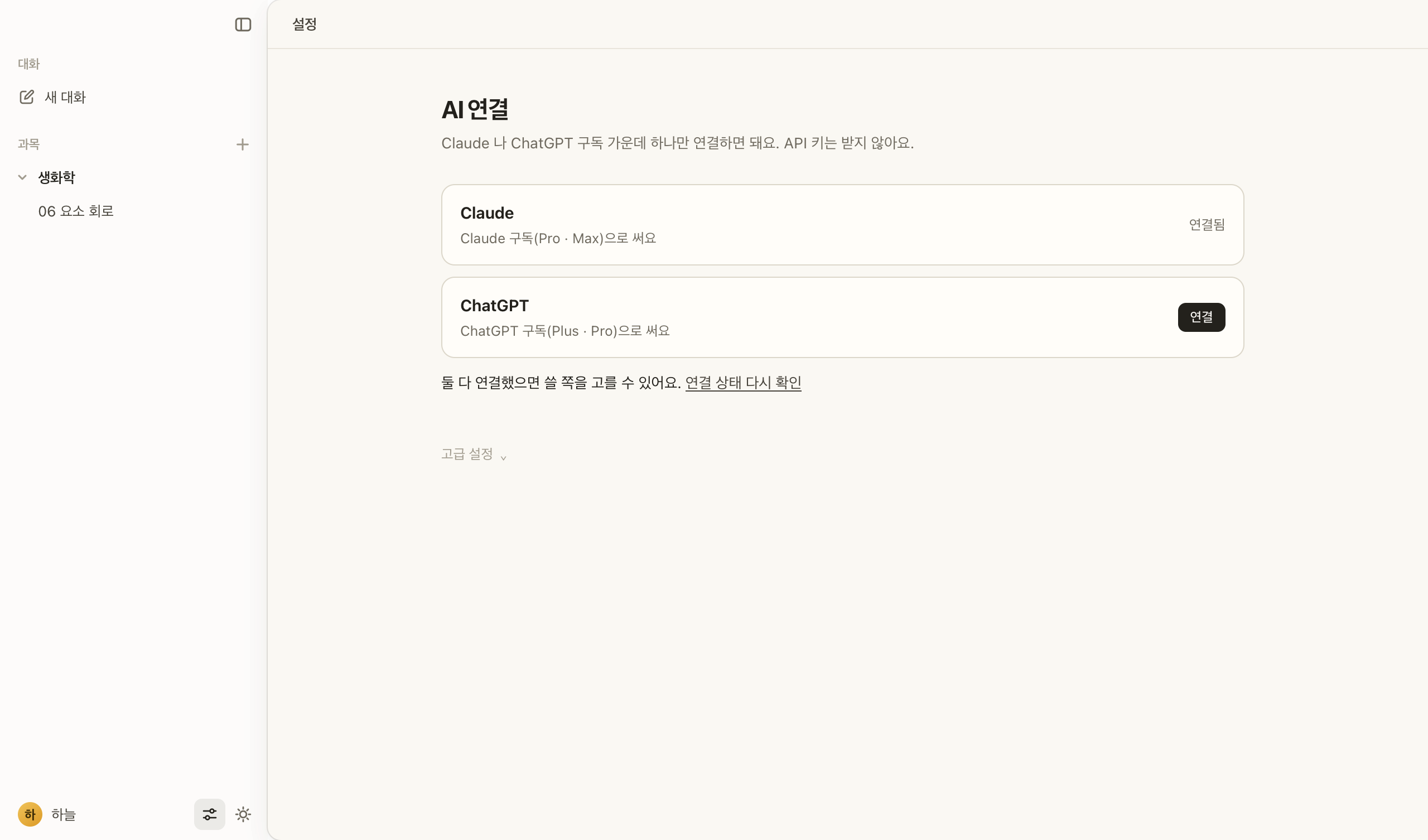
설정에서 「연결」을 누르고 브라우저에서 한 번 허락합니다. 필요한 것은 앱이 알아서 깝니다.
자료 넣기
강의록과 족보를 끌어다 놓습니다. 무엇인지는 앱이 가려냅니다.
공부
슬라이드를 넘기며 묻고, 녹음을 요약으로 보고, 카드로 외웁니다.
자료는 내 맥에만
- 서버가 없습니다. 강의록 · 녹음 · 전사 · 정리본은 내 맥의 폴더에 파일로 남습니다.
- 계정이 없습니다. Antation 에 가입하지 않습니다.
- API 키가 필요 없습니다. 쓰던 Claude 나 ChatGPT 구독을 그대로 씁니다.
자주 묻는 것
Antation 은 무엇인가요?
강의 공부를 돕는 맥용 AI 에이전트입니다. 강의록(PDF)을 넣으면 슬라이드를 넘기며 물을 수 있고, 강의를 녹음하면 전사한 뒤 교수님이 강조한 것을 슬라이드 쪽마다 정리합니다. 정리본, 확인 문제, 플래시카드도 만듭니다.
쓰려면 무엇이 필요한가요?
macOS 14 이상의 맥과 Claude 구독(Pro · Max) 또는 ChatGPT 구독(Plus · Pro) 가운데 하나가 필요합니다. API 키는 필요 없습니다. 앱에서 「연결」을 누르고 브라우저에서 한 번 허락하면 됩니다.
내 자료는 어디에 저장되나요?
강의록, 녹음, 전사, 정리본은 모두 내 맥에 저장됩니다. Antation 이 운영하는 서버나 계정이 없습니다. 질문에 답할 때는 연결한 Claude 또는 ChatGPT 가 내 구독으로 처리합니다.
PPT 나 워드 파일도 넣을 수 있나요?
네. PPT, 워드, 엑셀, 그림, 글 파일은 넣을 때 PDF 로 바꿉니다. 한글(hwp) 파일은 한글에서 PDF 로 저장해서 넣어야 합니다.
의대생만 쓰나요?
의대 공부에 맞춰 만들었지만, 슬라이드로 수업하고 시험을 보는 과목이면 같은 방식으로 쓸 수 있습니다.
언제 쓸 수 있나요?
지금은 출시를 준비하고 있습니다. 맥 앱이 먼저 나오고, 필기와 녹음을 하는 아이패드 앱이 뒤따릅니다.